
はじめに
前回、Raspberry Pi Pico2WでLチカをした。その際、プログラムはパソコン側にあり、Thonnyの実行ボタンで動作させた。Raspberry Pi Pico2Wを実際に使用するときは、乾電池駆動で使うことが多いと思うので、今回はPico2Wをパソコンから独立させてあげようと思う。
Pico2Wにプログラムを送る
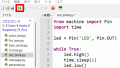
まず、Pico2Wをパソコンと接続し、Thonnyを立ち上げます。Pico2Wへ転送するプログラムを開いておいてください。

「ファイル」→「名前を付けて保存」と進みます。


左のようなウィンドウが現れますので、下の「Raspberry Pi Pico」を選択します。
右のようなウィンドウが現れますので、main.py(必ずこの名前にする)と入力して、「OK」をクリックします。


すると、画面左下に「main.py」が表示されます。これで、転送完了です。
乾電池を接続しよう
転送が済んだら、Pico2Wとパソコンの接続を外します。下に、Pico2Wのピン配置図を示します。

今回は、右上の38番ピンと39番ピンを使います。


乾電池は3V(単3電池2本)を接続しました。DC-DCコンバーターが内蔵されているので、3Vでも動作します。
なお、1N60はショットキーバリアダイオードです。電池への逆流防止対策です。

これで、乾電池ボックスのスイッチをONにすると、無事にLEDが点滅しました。
おわりに
- Thonnyの機能で、転送したいファイルをmain.pyという名前で保存する
- Raspberry Pi Pico2Wの39番ピンに乾電池のプラス、38番ピンに乾電池のマイナスをつなぐ

コメント