パソコン上で作成したり、ネット上からダウンロードしてきたファイルを、Raspberry Piへ転送する方法を解説します。
ファイル転送ツールをインストールして、ファイル転送します。著名なファイル転送ツールとしては「Filezilla」(https://filezilla-project.org/)があります。
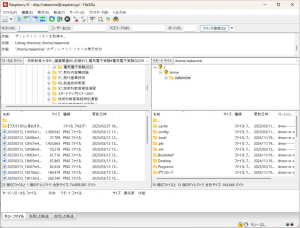
Filezillaのサイトからインストーラーをダウンロードしてパソコンにインストールします。Filezillaを起動すると次のようなウィンドウが表示されます。

Raspberry Piにアクセスする場合は、「ファイル」メニューから「サイトマネージャー」を選択します。

サイトマネージャーの画面が起動したら、「新しいサイト」ボタンをクリックします。サイト名を決めます。「プロトコル」は「SFTP」を選択し、「ホスト」欄にはRaspberry Piのホスト名を入力します。ポート欄はそのままで構いません。
「ユーザー」欄にはRaspberry Piのユーザー名、「パスワード」欄にはユーザーのパスワードを入力します。「OK」ボタンをクリックするとその時点での設定が保存されます。また、サイトマネージャーを開き、「接続」ボタンをクリックすると設定した情報でRaspberry Piへアクセスします。
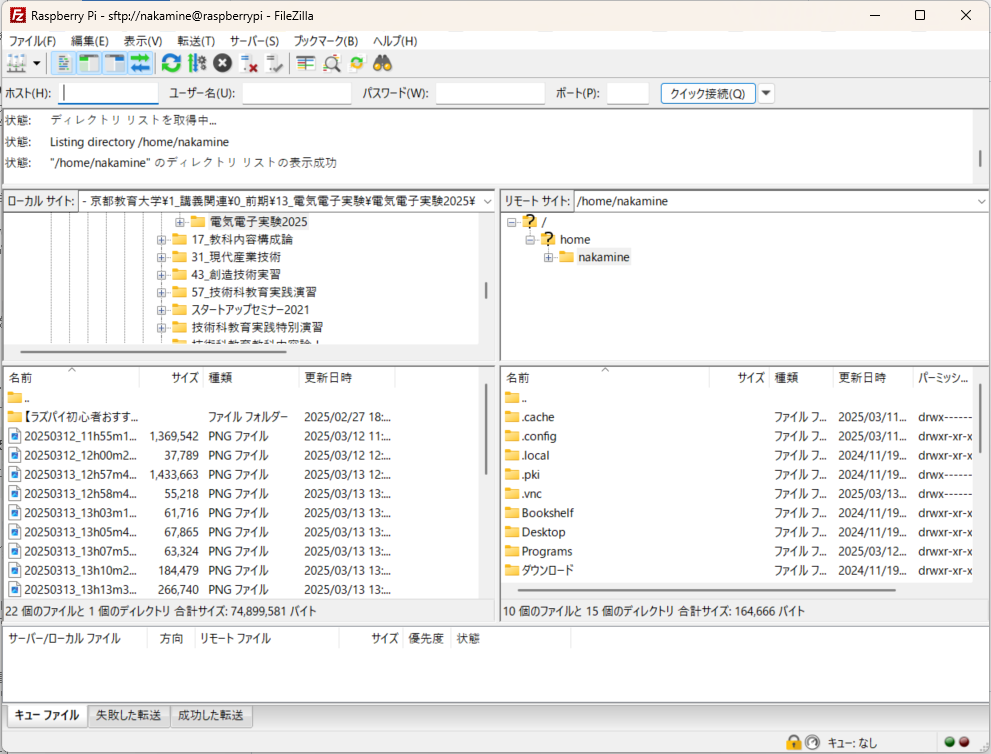
アクセスできたら、上の図のFilezilla画面右側にRaspberry Piのログインユーザー(nakamine)のホームディレクトリが表示されます。ドラッグ&ドロップでファイルの転送が可能です。


コメント